

.png?width=1600&height=900&name=ZOOM%E5%90%8C%E6%99%82%E9%80%9A%E8%A8%B3%E3%81%AE%E8%A8%AD%E5%AE%9A%E3%83%9F%E3%82%B9%E3%82%92%E9%98%B2%E3%81%90%20%E4%BA%8B%E5%89%8D%E7%A2%BA%E8%AA%8D%E3%81%99%E3%81%B9%E3%81%8D2%E3%81%A4%E3%81%AE%E3%83%9D%E3%82%A4%E3%83%B3%E3%83%88%20(1).png)
海外拠点との定例ミーティングや、グローバル顧客との商談――
2026年の今、ZOOMで同時通訳を入れて会議を行うのは、もはや特別なことではなくなりました。
一方で、
「通訳ボタンが表示されない」
「通訳者に設定したい参加者が、リストに出てこない」
といったトラブルも、現場ではまだまだ頻発しています。
その原因の多くは、通訳者のスキルではなく、ZOOM側の「ちょっとした設定ミス」です。
この記事では、ZOOMの同時通訳機能を初めて、あるいは久しぶりに使う担当者の方に向けて、
「事前に必ず押さえておきたい3つのチェックポイント」を解説します。
チェック1:ZOOM同時通訳に必要なライセンスと権限
まず意外と見落としがちなのが、ライセンスと権限です。
ここでつまずくと、そもそも本番画面に同時通訳のボタンが出てこない、という事態になります。
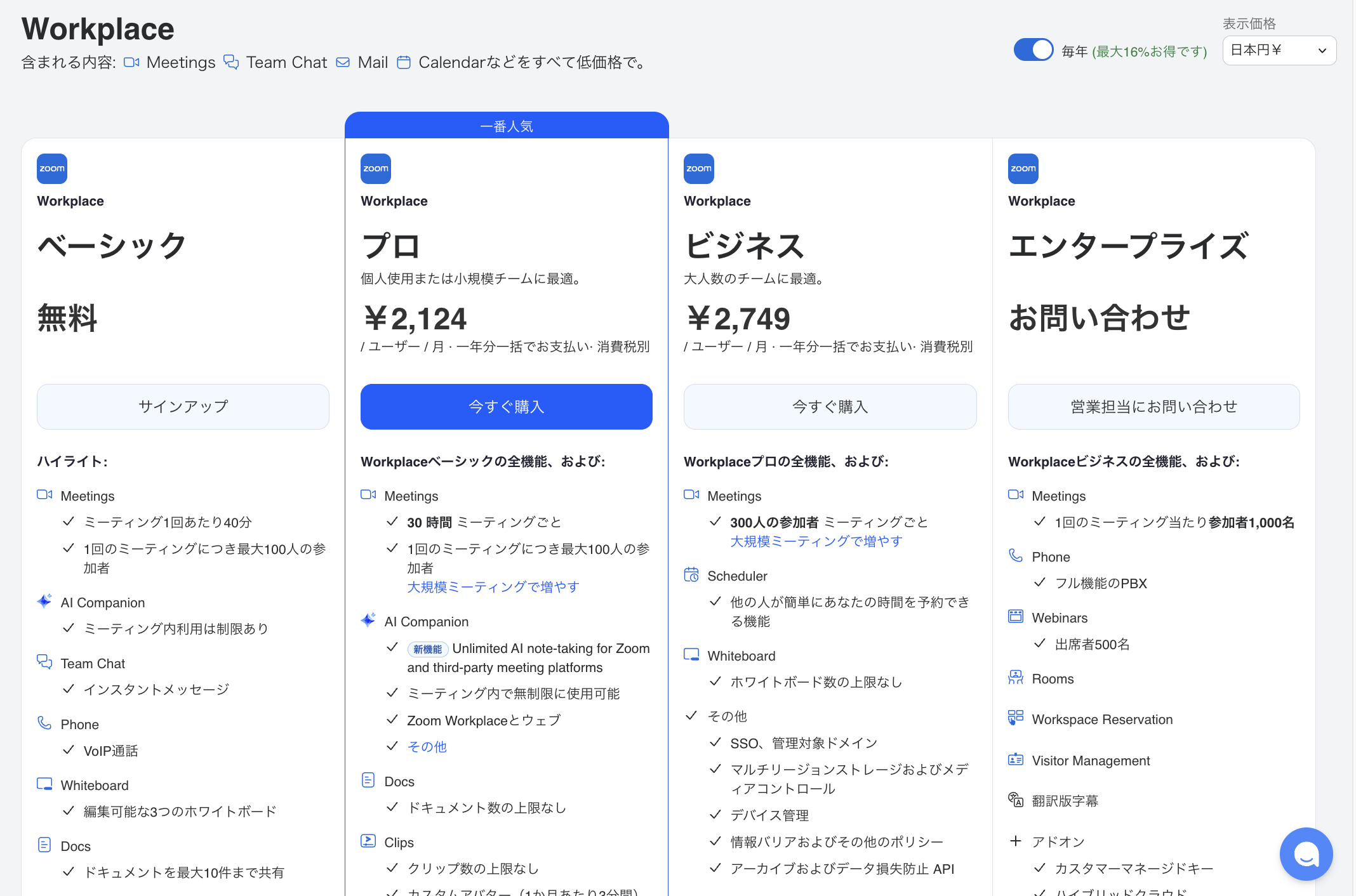
1-1. ホストのZOOMプランを確認
同時通訳機能は「会議のホストになるアカウント」が有料プラン(プロ以上)であることが必要です。
参加者は無料プランで利用可能です。
1-2. ミーティング作成画面で「言語通訳」を有効にする
ライセンスがOKでも「言語通訳」の設定がOFFになっていると、会議で同時通訳を使えません。
ミーティング作成画面で、事前に次の設定を確認しましょう。
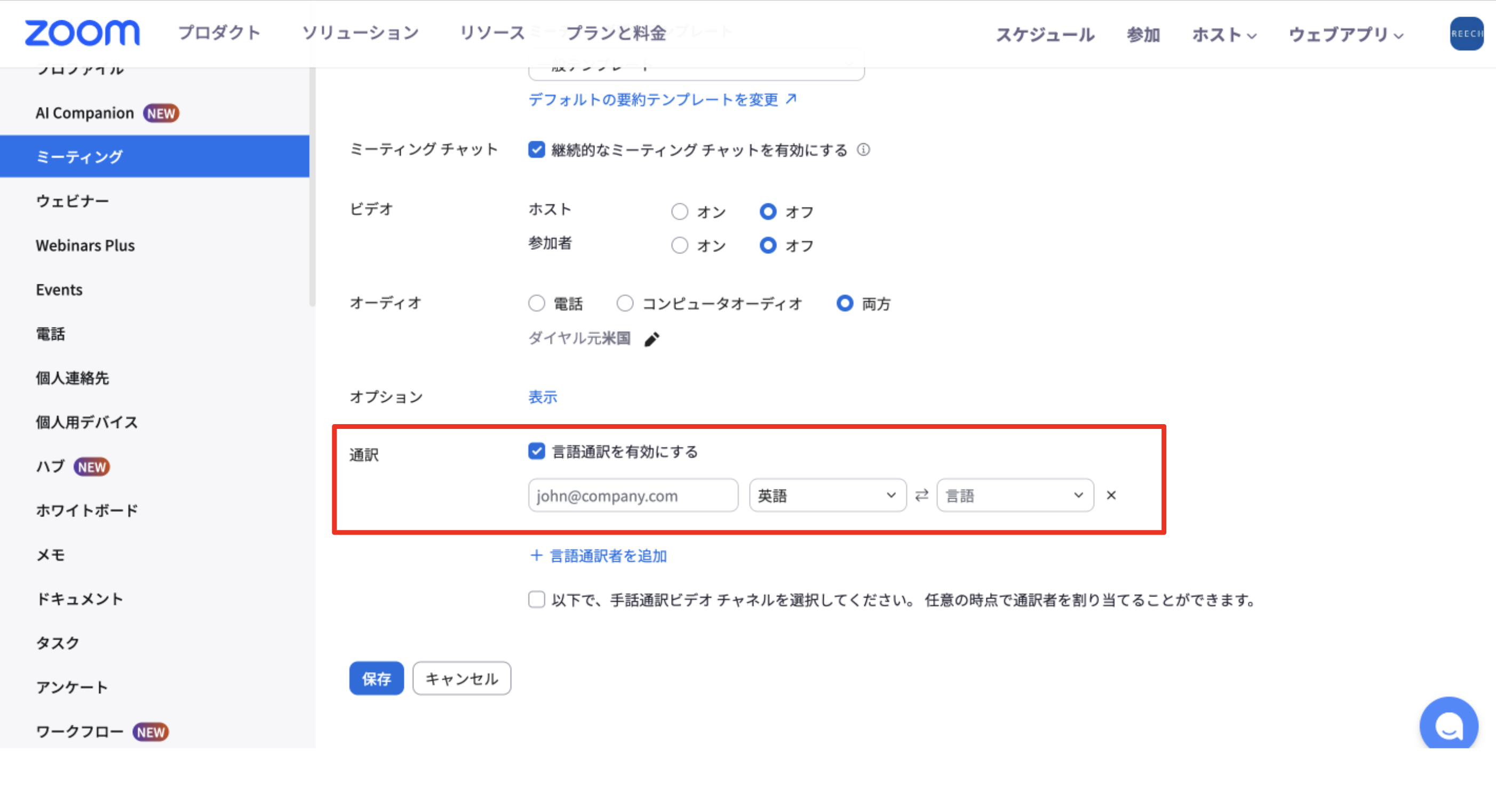
1.「ミーティングをスケジュール」の画面を開く
2.「通訳」の項目までスクロールする
3.「言語通訳を有効にする」の設定がON(青いトグル)になっているか確認
4.メールアドレスと言語ペア(英語⇄言語)は現時点で入力不要
「言語通訳を有効にする」がOFFのままだと、 会議を開始しても「通訳」ボタンが表示されません。
前日までに必ずチェックしておきましょう。
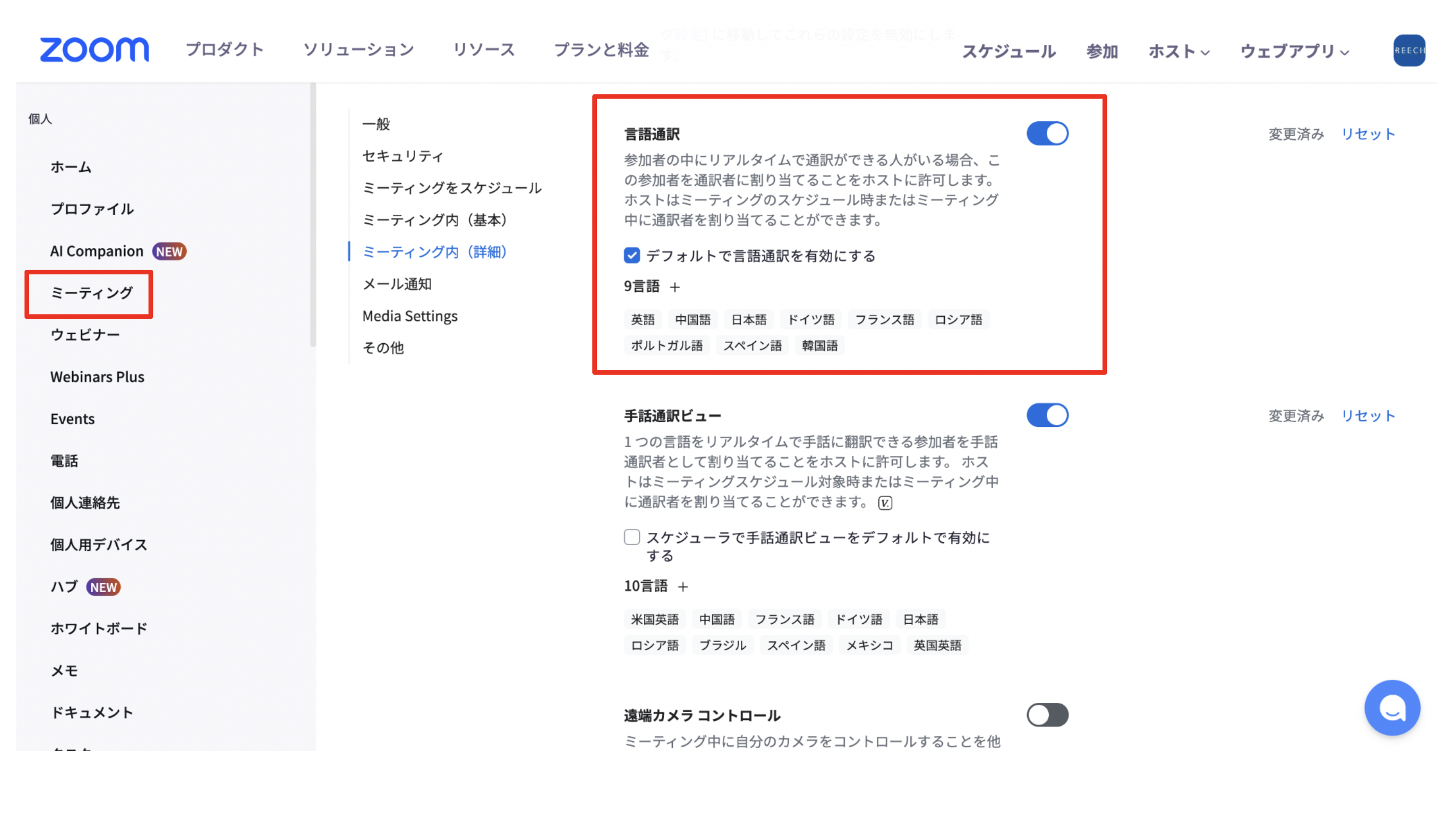
1-3. 「設定」⇨「一般」⇨「ミーティング内(詳細)」で言語通訳を有効化
「ミーティングをスケジュール」の画面で、「言語通訳」がデフォルトでOFFに設定されている場合があります。
会議のホストになるアカウントで、事前に確認しておきましょう。
チェック2:ZOOM上の通訳者割り当ては「アプリ版」のみ可能
ライセンスと設定が大丈夫でも「通訳者の割り当てミス」でトラブルになるケースも多いです。
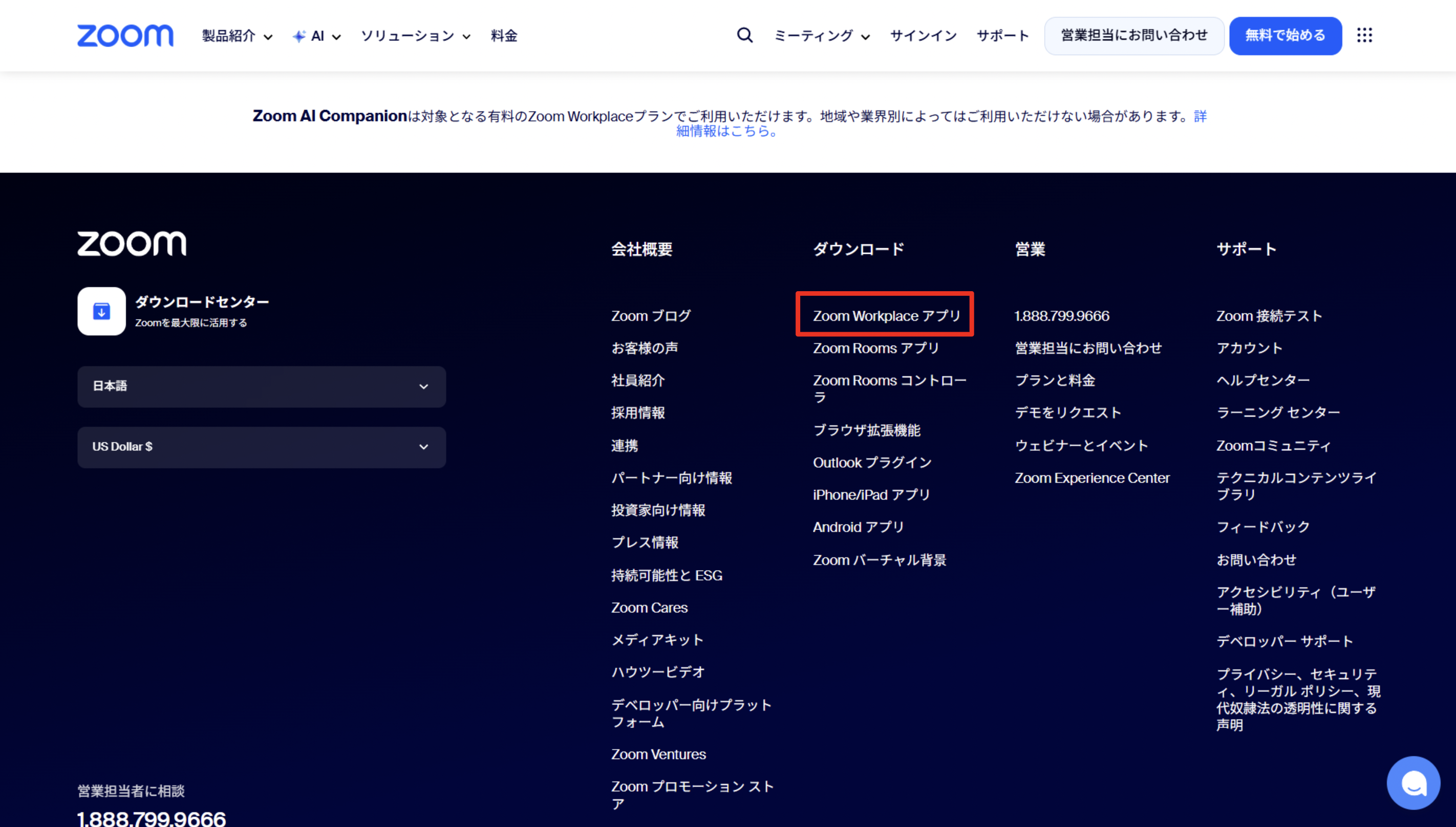
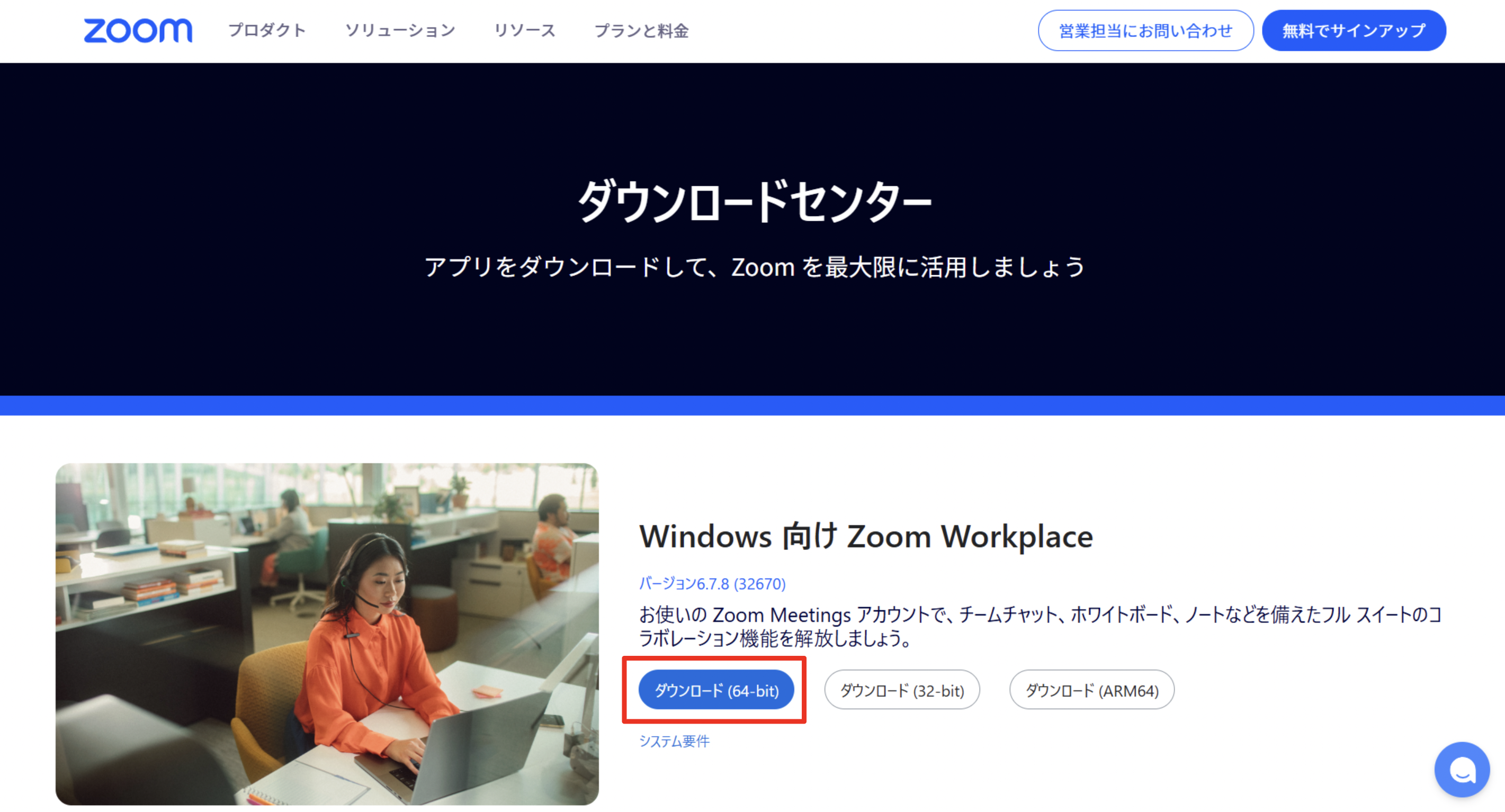
2-1. ZOOMのアプリ版をダウンロード
通訳者としてアサインされるためには、アプリ版で会議へ参加する必要があります。
ブラウザ版で参加すると、通訳者にアサイン出来ません。
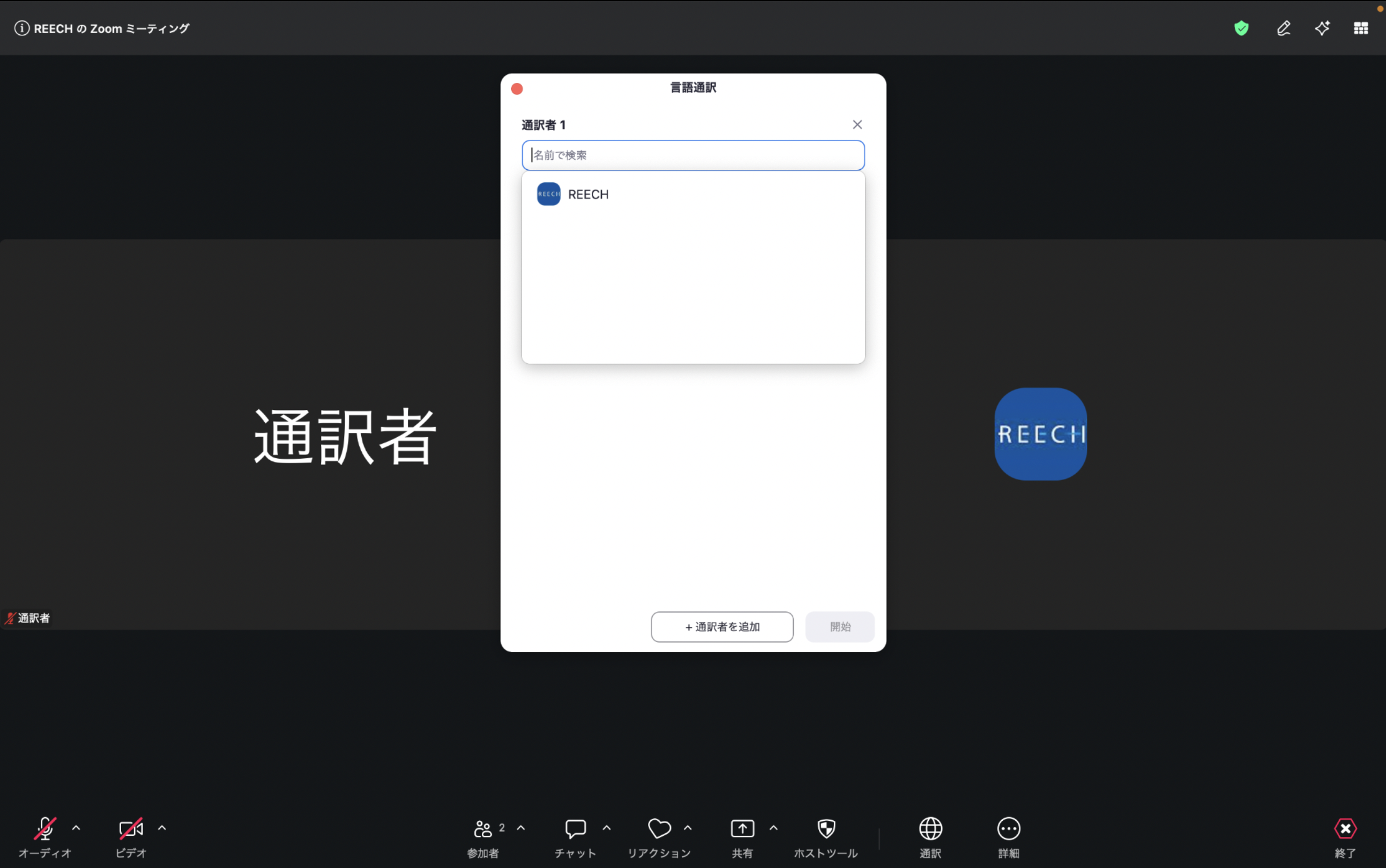
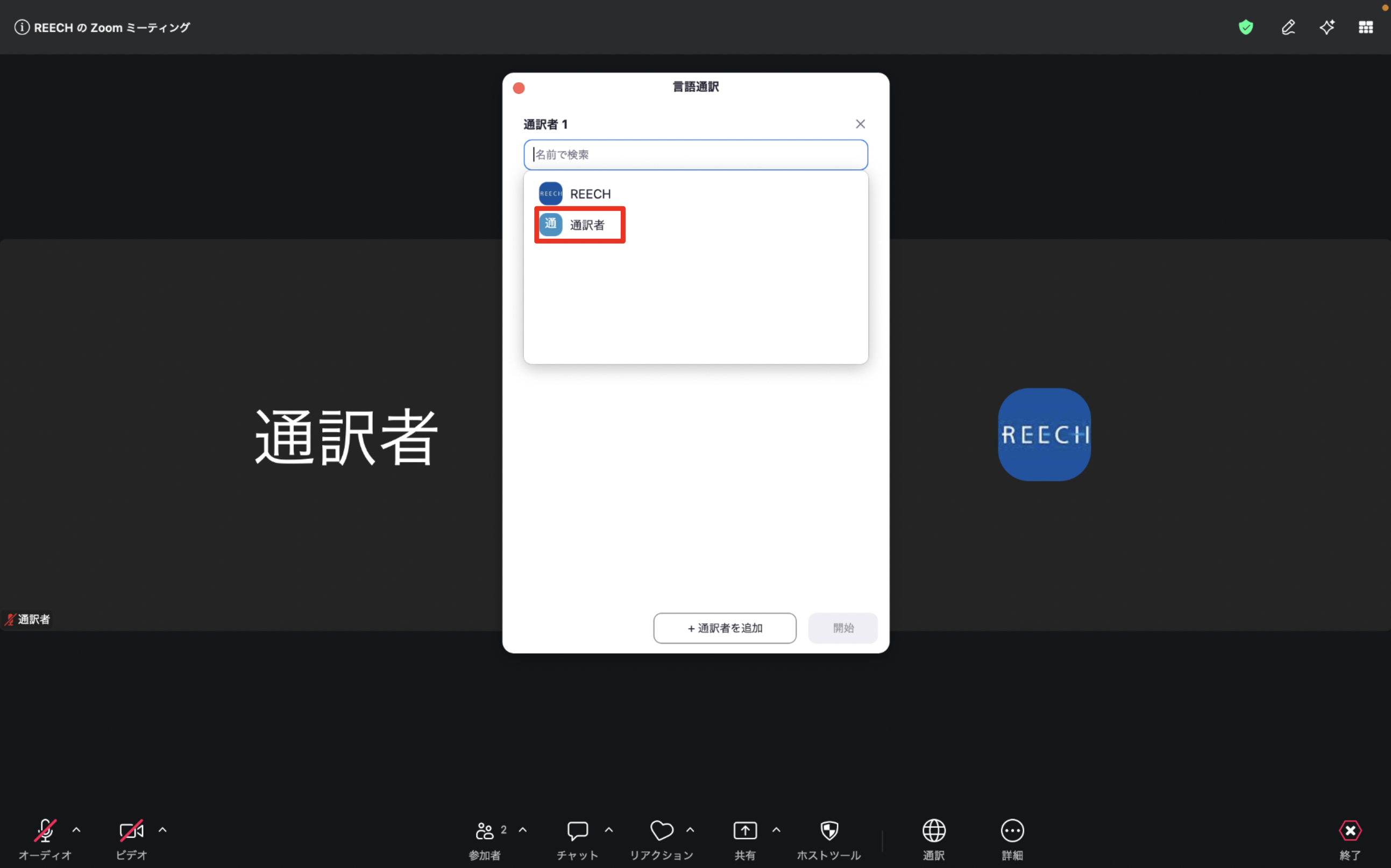
2-2. 通訳者への割り当て
ブラウザ版から参加:名前検索に「通訳者」が表示されません
アプリ版から参加:名前検索に「通訳者」が一覧に表示されます
まとめ:準備8割、本番2割 プロのサポートも選択肢に
本番を迎えるにあたり、必ず押さえておくべき2つの項目を解説しました。
この2つを押さえておくだけで、当日、通訳機能が使用出来ない、ということは発生しません。
それでも会議中に、いろいろなトラブルが発生します。
「通訳者の音声が小さ過ぎる」
「通訳ボタンの英語を押しているのに、日本語が聴こえてくる」
「スマホから入ったが通訳ボタンが見つからない」
「通訳音声のレコーディング方法がわからない」
ZOOM設定や事前テストまでを含めてサポートしてくれる
プロの同時通訳サービス・ベンダーに相談するのも、有効な選択肢です。
ぜひ次のオンライン会議では、今回の2つのチェックを事前準備リストに入れていただき、
「言葉の壁を感じさせない、スムーズなグローバルミーティング」を実現していきましょう。
同時通訳を入れるケ